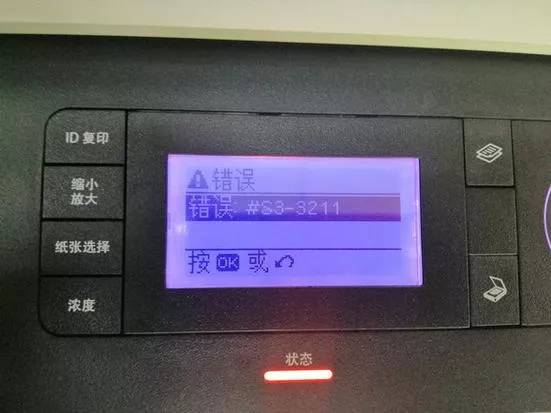
在实际工作中,我们常常需要将纸质资料转化为电子格式,这就需要用到复印机的扫描功能。在很多情况下,我们需要将扫描的文档直接传输到电脑上,这就需要进行pc扫描设置。下面,我将介绍一下复印机pc扫描设置的方法。

1. 连接电脑和复印机。 在进行pc扫描设置之前,需要确保电脑和复印机已经连接上了同一网络,并且可以正常连通。如果你不确定是否连接成功,可以在电脑端运行ping命令进行测试。
2. 安装扫描驱动程序。 在很多情况下,电脑在连接复印机时会自动安装驱动程序,但是有些型号的复印机需要手动安装扫描驱动程序,在进行pc扫描设置之前,先确认一下是否已经安装了相应的驱动程序。
3. 打开扫描软件。 为使用复印机的扫描功能,我们需要在电脑上打开扫描软件。Windows系统自带了一个名叫“Windows Fax and Scan”的扫描软件,可以在“开始”菜单中找到。
4. 进行扫描设置。 在扫描软件中点击“新建扫描”,弹出设置窗口。在此窗口中,你可以设置扫描的分辨率、色彩模式、扫描目标(即扫描并将文档发送到哪里),还可以进行高级设置。
5. 开始扫描。 设置好扫描参数后,点击“扫描”按钮即可开始扫描。扫描过程中,你可以随时进行取消操作、调整参数等操作。
6. 完成扫描。 扫描完成后,你可以在电脑上的目标文件夹(如文档库)中找到扫描得到的文件,并进行打印、编辑等操作。
以上就是复印机pc扫描设置的方法。通过上述步骤,你可以轻松地使用电脑来控制复印机的扫描功能,将纸质资料转化为电子格式。
(完)