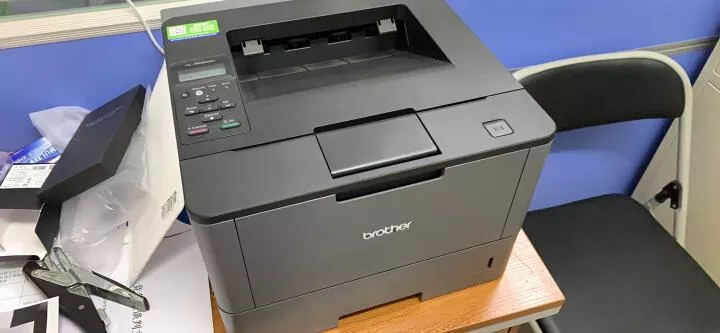
数字签名是一种安全措施,用于证明文件的真实性和完整性。在设置打印机数字签名时,可以提高打印机的安全性,保护打印机不被恶意软件感染,损坏或破坏。下面介绍一下如何设置打印机数字签名。

第一步:准备工作
首先要确保您有管理员权限,并已登录打印机。在进行数字签名设置之前,最好关闭任何正在运行的应用程序,以避免干扰验证过程。
第二步:打开数字签名设置
打开Windows菜单,然后选择设备和打印机。在打印机列表中,找到要设置数字签名的打印机,然后右键单击它。从弹出菜单中选择属性,这将打开打印机属性窗口。在这里,选择安全选项卡,然后单击数字签名设置。
第三步:启用数字签名
在数字签名设置窗口中,找到数字签名栏。单击选项中的启用数字签名。这将使Windows在打印机安装时自动验证数字签名。您还可以选择是否在错误时显示警告消息。
第四步:安装数字签名
如果您的打印机驱动程序已经安装了数字签名,则可以跳过此步骤。否则,需要安装适当的签名证书。单击安装证书按钮,然后按照指示操作。此过程可能需要一些时间,具体取决于您的系统和证书。
第五步:保存设置
完成所有设置后,单击确定以保存并退出窗口。您可能需要重新启动打印机使数字签名生效。
总结
数字签名是打印机安全的重要组成部分。设置数字签名可以帮助保障您的打印机不被感染、损坏或破坏。遵循以上步骤,您可以轻松地启用并设置数字签名。但是请注意,数字签名只能提供有限的保护。为了更好地保护打印机,建议使用防病毒软件和其他安全措施。
(完)