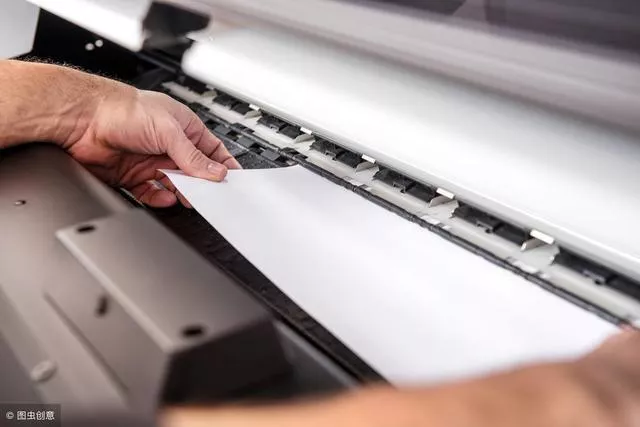
当打印机开始出现印花朵的情况时,通常是由于打印头或打印机墨盒上的颜色不均匀或缺乏润滑而引起的。解决这个问题的最佳方法是清理打印机的打印头和墨盒。还有其他一些可以帮助解决这个问题的措施,让我们更详细地了解一下。

1. 清洁打印头和墨盒:为了解决打印机打印黑色产生印花朵的问题,我们需要先清洁打印头和墨盒。对于耳熟能详的HP、Canon、Epson等品牌的打印机,它们通常都有自动清洁选项。我们可以在打印机控制面板的设备和打印机选项中找到这个选项。选择“清洁打印头”或“清洁墨盒”并执行清洁操作。
如果您的打印机没有这个功能,或者您尝试过这个方法但问题还没有解决,可以试试手动清洁。将打印头和墨盒从打印机中取出,用纯净的水或清洁液轻轻擦拭打印头和喷墨孔。这样可以确保墨水流动顺畅和打印质量。
2. 更换墨盒:有时候墨盒有损坏也会导致打印黑色出现印花朵的问题。如果您试过清洁打印头和墨盒后,问题仍然存在,那么您可以考虑更换墨盒。墨盒需要在打印机出现提示时进行更换。
3. 打印机维护:除了清洁打印头和墨盒以外,定期维护打印机也是非常重要的。尤其是对于长期没有使用的打印机,在使用前应该先清洁打印头和喷墨孔。避免在高温或潮湿的环境下使用打印机,这样可以保持其良好的运行状况。
4. 检查打印机设置:最后一步是检查是否有打印机设置方面的问题。请确保打印机驱动程序已正确安装且与打印机的设置匹配。对于不同品牌的打印机,设置方法可能不同,可以查阅相关的操作手册或者在网络上搜索进行排除故障。
当打印机出现印花朵或者其他问题时,我们可以通过多种方法来解决。清洁打印头和墨盒,更换墨盒,定期维护打印机以及检查打印机设置都是必要的步骤。如果问题仍然存在,请联系售后服务部门,他们会为您提供更多的帮助。
(完)