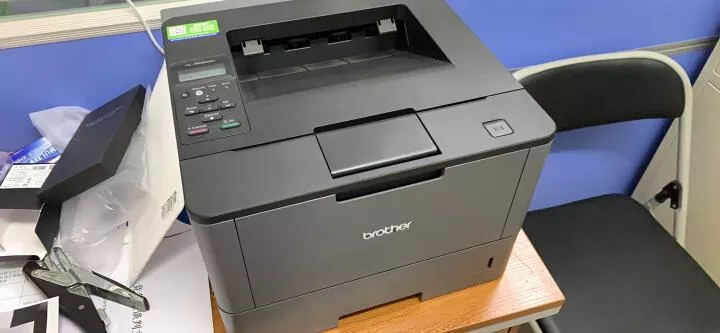
打印机ICC输出是提供给打印机使用的颜色管理系统,旨在优化并标准化打印机的输出色域。ICC输出有助于确保输出的测试图像与显示器显示的样品图像之间存在一致性。因此,了解打印机ICC输出方法对于生产高质量印刷品的专业人员是至关重要的。

以下是打印机ICC输出的简单步骤:
1. 确定打印机型号和型号的ICC配置文件。
该打印机品牌的ICC配置文件可以在打印机制造商的网站或从打印机使用指南中获取。
2. 安装ICC配置文件。
将ICC配置文件复制到计算机中的ICC文件夹中。可以在Windows的控制面板中找到ICC文件夹。对于Mac,应查找Library文件夹中的ColorSync文件夹。
3. 打开图像编辑软件。
使用图像编辑软件打开要打印的图像。选择打印选项,并在选择打印机时双击打印机名称。
4. 打开颜色管理选项。
在打印选项中,找到“颜色管理”选项。打开该选项。
5. 选择ICC配置文件。
在颜色管理选项中,选择该打印机的ICC配置文件。应该能够在一系列选项卡中找到它。
6. 选择打印机设置。
在颜色管理选项中,找到打印机设置并选择它。这将带您进入该打印机的更高级设置。
7. 确认输出颜色设置。
在打印机设置中,您可以确认该打印机的输出颜色设置。检查颜色模式、分辨率和其他重要输出设置。
8. 打印图像。
确认完所有设置后,您现在可以打印图像。确认打印机连接和操作状态正常。在打印进度结束后,您应该获得一个经过色彩校准的打印品质。
这是打印机ICC输出的步骤。理解这个过程对于制作高质量印刷品至关重要。ICP输出可以减少颜色变化,提高打印品质,并确保与显示器上的颜色保持一致。
(完)